
Atividades com IA
Explore diversas atividades que integram a Inteligência Artificial na sala de aula.
Sobre o Recurso:
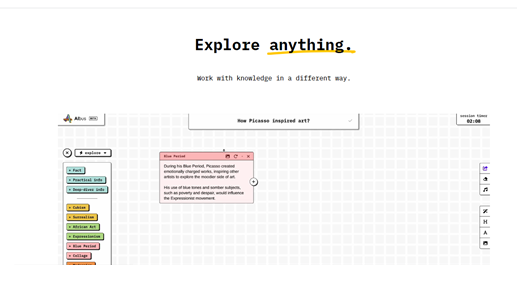
É uma ferramenta de IA para explorar qualquer tópico/tema em diferentes perspectivas, criando tópicos, notas e quadros com imagens e textos sobre o assunto pesquisado. Você pode compartilhar o quadro com outras pessoas e também pode criar uma apresentação e compartilhar a tela durante uma aula. Utiliza o ChatGPT para as informações.
Como Acessar:
Acesse o site e crie uma conta. Na aba do lado esquerdo clique em “Pergunte qualquer coisa” e digite o tema da sua pesquisa e de enter. Será criado tópicos que você pode ouvir em áudio o resultado da pesquisa, resumir, copiar para área de transferência, baixar o conteúdo ou colocar em nota editável. Você poderá inserir imagem, cabeçalho e texto e compartilhar o quadro. Você pode escolher explorar, estudar ou ensinar um tema para aprimorar os tópicos da pesquisa. Escolhendo ensinar ela dá opções de criar perguntas relacionadas ao tema. No modo estudar permite fazer resumo do texto do quadro, perguntas do texto, cartão de memória e conceitos-chaves.
Link para acesso: https://albus.org/
Sugestão de atividade
Atividade 1: Explorar um tópico/tema usando a ferramenta Albus.
Objetivos:
- Explorar um tópico/tema usando a ferramenta Albus.
- Usar a ferramenta Albus para criar painéis relacionados com um tema.
- Promover o uso de ferramentas de IA para pesquisa e aprendizagem colaborativa
Materiais:
- Computadores com acesso à Internet;
- Datashow e slides;
- Conta no Google;
- Conta na plataforma Albus.
1º momento
- Apresentar e explicar a ferramenta Albus aos alunos;
- Mostrar aos alunos como criar uma conta na ferramenta Albus.
2º momento
- Dividir os alunos em grupos.
- Pedir que os alunos escolham um tema ou sugerir um tema para pesquisa. Cada grupo deverá explorar o tema de pesquisa, utilizando a ferramenta Albus.
- Orientar os grupos a utilizarem as funções de criação de painéis de ideias e organizarem as informações visualmente na plataforma, buscando de várias perspectivas sobre o tema (artigos, vídeos, notícias).
- Incentivar os alunos a serem criativos e a explorarem a ferramenta.
3º momento
- Após a pesquisa, pedir para cada grupo apresentar os resultados para a turma, destacando as diferentes perspectivas encontradas sobre o tema.
- Durante as apresentações, peça que os grupos discutam as fontes que utilizaram e as informações conflitantes ou complementares que encontraram.
4º momento
- Pedir aos alunos que criem uma conclusão escrita em grupo sobre o tema pesquisado, sintetizando as diferentes visões discutidas.
Sobre o Recurso:
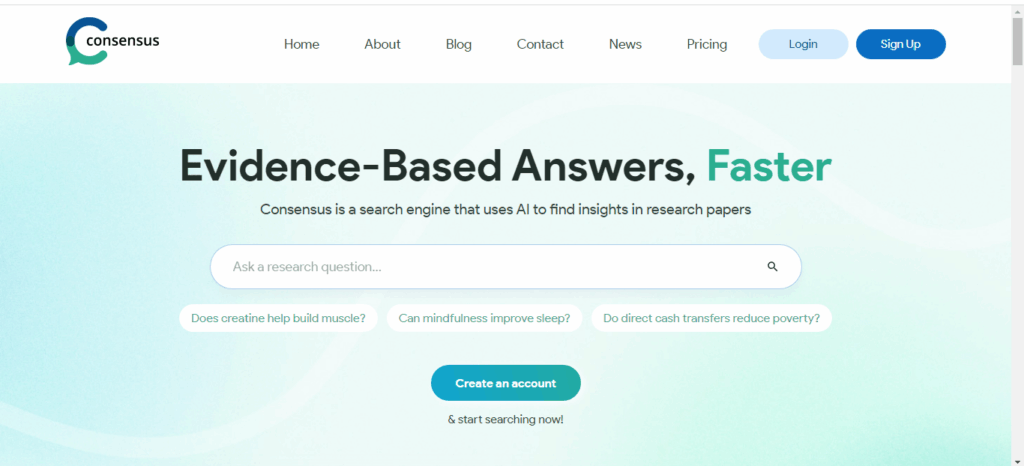
É um mecanismo de busca que usa IA para extrair dados de pesquisas científicas. O material usado no Consensus vem do banco de dados Semantic Scholar. Para melhores resultados deve-se fazer as pesquisas em inglês.
Como Acessar:
Acesse o site e crie uma conta gratuita. Na barra de pesquisa, você deve inserir uma pergunta de pesquisa ou tema e clicar no ícone pesquisar, e o aplicativo irá encontrar artigos científicos, com informações relevantes e sintetizará os resultados.
Para melhores resultados as perguntas devem ser formuladas de maneira simples, de sim/não, sobre a relação entre conceitos, sobre os efeitos, impacto ou benefícios de um conceito.
Com relação aos resultados, cada bloco conterá uma informação que a IA extraiu de um artigo. Você pode compartilhar e salvar os resultados de sua pesquisa. É necessário se certificar-se e interpretar os resultados.
Link para acesso: https://consensus.app/search/
Vídeo sobre a ferramenta: https://youtu.be/YIowIQFS9rg
Sugestão de atividade
Atividade 1: Uso da ferramenta Consensus para pesquisa científica.
Objetivos:
- Desenvolver habilidades de pesquisa utilizando o Consensus para encontrar informações baseadas em evidências científicas.
- Analisar e comparar diferentes pontos de vista científicos.
- Ensinar aos alunos a avaliar a qualidade das informações pesquisadas.
Materiais:
- Computadores com acesso à internet;
- Datashow;
- Slides.
1º momento
- Apresentar o um tema ou teoria selecionada;
- Dividir a classe em grupos.
- Explicar o que é e como utilizar a ferramenta Consensus
- Entregar para cada grupo uma pergunta sobre o tema ou teoria.
- Pedir aos grupos que usem a ferramenta Consensus para encontrar as respostas para suas perguntas.
- Orientar os alunos a anotar sobre as principais conclusões e a comparar os diferentes pontos de vista encontrados.
2º momento
- Depois que os grupos tiverem encontrado as respostas para suas perguntas, pedir para compartilharem suas respostas com a classe.
- Discutir e avaliar com os alunos a qualidade das informações encontradas na internet.
3º momento
- Solicitar aos alunos que escrevam um resumo das informações encontradas;

Sobre o Recurso:
É um programa de computador que simula uma conversa humana por meio de inteligência artificial. Ele pode ser programado para responder a perguntas, fornecer informações, realizar tarefas e muito mais.
Alguns exemplos de chatbots incluem:
Gemini: é um chatbot conversacional de inteligência artificial gerativa desenvolvido pela Google. Foi projetado para simular conversas humanas usando processamento de linguagem natural e aprendizado de máquina. Ele é treinado em um conjunto de dados massivo de texto e código, e pode gerar texto, traduzir idiomas, escrever diferentes tipos de conteúdo criativo e responder a perguntas de forma informativa.
Link: https://gemini.google.com
Copilot: é uma inteligência artificial criada pela Microsoft para conversas e assistente digital. Ajuda com informações, sugestões e bate-papo. Ele permite que os usuários conversem em tempo real e obtenham respostas para suas perguntas. Funciona melhor usando o Microsoft Edge como navegador.
Link: Microsoft Copilot: seu Complemento de IA
ChatGPT: é um chatbot de inteligência artificial (IA) generativo desenvolvido pela OpenAI. É treinado em um enorme conjunto de dados de texto e código, o que lhe permite gerar texto, traduzir idiomas, escrever diferentes tipos de conteúdo criativo e responder às suas perguntas de forma informativa. Para usar o ChatGPT, você pode criar uma conta e se autenticar. Depois de se autenticar, você pode começar a conversar com o ChatGPT digitando suas solicitações no campo de texto na base da tela.
Link: https://openai.com/chatgpt/overview/
Perplexity.ai:é um chatbot semelhante ao ChatGPT, mas com algumas diferenças em seu foco e funcionamento. Ele é uma ferramenta de busca baseada em IA que combina a capacidade de responder perguntas com informações extraídas de diversas fontes da web e de bases de conhecimento científicas.
Link: https://www.perplexity.ai/
Sugestão de atividade:
Usando chatbot para pesquisas.
Atividade 1: Pesquisa de um tema específico de uma disciplina
Objetivos:
- Utilizar o chatbots interativos para pesquisar informações relevantes para uma pesquisa;
- Avaliar a qualidade das informações encontradas nos chatbots.
Materiais:
- Computadores com acesso à internet;
- Datashow e slides;
- Textos;
- Acesso a um chatbot.
1º momento
- Explicar o que são chatbots e como eles podem ser usados para responder perguntas e auxiliar na pesquisa;
2º momento
- Dividir a sala em grupos para pesquisa sobre o tema selecionado;
- Pedir que formulem uma pergunta relacionada ao tema da disciplina
- Orientar para que os alunos utilizem um chatbot para pesquisar informações;
3º momento
- Depois da pesquisa com o chatbot, os grupos devem procurar as mesmas informações em fontes tradicionais, como livros didáticos, artigos acadêmicos ou sites confiáveis.
- Eles devem comparar as respostas, observando possíveis discrepâncias, similaridades e diferenças.
4º momento
- Solicitar que os alunos apresentem as informações que encontrou para a classe e como usaram a ferramenta para pesquisa;
- Discutir com os alunos como eles avaliaram a qualidade das informações encontradas;
- Orientar os alunos que as informações encontradas nesses chatbots não são verdades absolutas;
- Mostrar como encontrar fontes confiáveis para pesquisa.
Chatbots podem ser usados para uma variedade de atividades, incluindo:
Apoio ao aprendizado: podem ser usados para fornecer suporte aos alunos durante o processo de aprendizagem, respondendo a perguntas e fornecendo informações adicionais sobre o conteúdo do curso.
Avaliação: podem ser usados para avaliar o conhecimento dos alunos sobre um determinado tópico, fornecendo perguntas e feedback imediato.
Gamificação: podem ser usados para criar jogos educacionais que incentivem os alunos a aprender enquanto se divertem.
Assistência personalizada: podem ser programados para fornecer assistência personalizada aos alunos, com base em suas necessidades individuais de aprendizagem.
Desenvolvimento de habilidades: podem ser usados para ajudar os alunos a desenvolver habilidades específicas, como resolução de problemas e pensamento crítico.
Planejamento de aulas: Criar e ter ideias de atividades para promover a aprendizagem, o envolvimento ou a colaboração.
Sobre o recurso:
Um aplicativo de tradução que utiliza IA para traduzir texto e até mesmo voz em vários idiomas. Pode ser útil para estudantes que estão aprendendo um novo idioma ou precisam traduzir materiais de estudo.
Como Acessar:
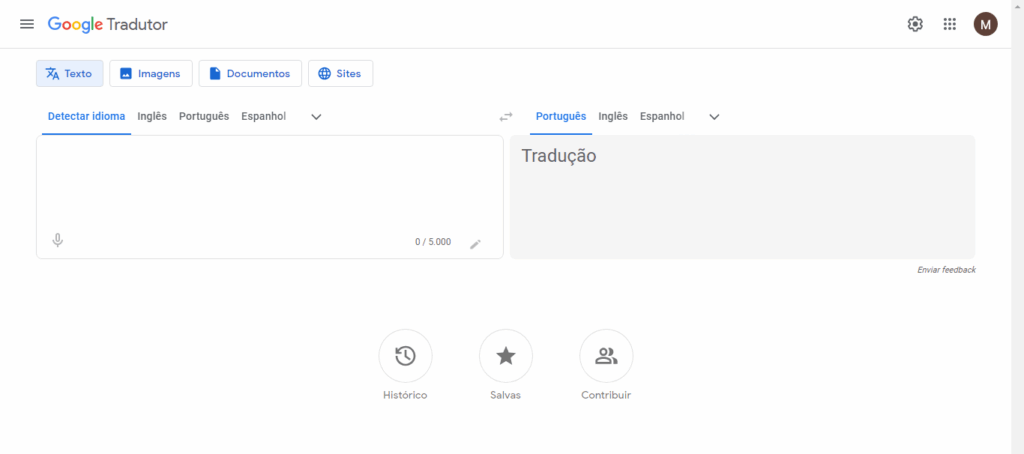
Acesse o site e digite a palavra, ou o texto, selecione o idioma de origem do documento (no canto superior esquerdo da tela) e o idioma para tradução (à direita), e clique em traduzir. Você pode anexar um arquivo em pdf, na opção “traduza um documento”, localizada abaixo da caixa de diálogo.
Link para acesso: https://translate.google.com.br/?hl=pt-BR
Sugestão de atividade:
O Google Tradutor pode ser uma ferramenta para o ensino de língua inglesa para ajudar na compreensão, na escrita e na pronúncia.
Atividade 1: O Google Tradutor como ferramenta de aprendizagem de vocabulário
Objetivos:
- Apresentar a modalidade de tradução automática – Google Tradutor;
- Discutir os pontos positivos e negativos da tradução do Google tradutor;
- Analisar a tradução automática do Google Tradutor.
Materiais:
- Computadores com acesso à internet
- Celular com acesso à internet
- Aplicativo do Google Tradutor
- Textos em inglês
1º momento
- Apresentar o Google Tradutor aos alunos e explicar como usá-lo para traduzir palavras e expressões;
- Distribuir textos em inglês para os alunos;
- Usar o Google Tradutor com os alunos para traduzir o texto, palavras e expressões desconhecidas.
2º momento
- Formar grupos de alunos para analisar a tradução automática do Google Tradutor.
- Após a tradução, cada grupo deve revisar o texto, destacando trechos onde a tradução automática não captou o sentido corretamente ou onde há diferenças de significado.
- Orientar a tentarem corrigir essas partes usando seu próprio conhecimento da língua ou buscando fontes adicionais.
3º momento
- Os grupos compartilham sua análise com a classe.
- Discussão sobre os pontos positivos e negativos da tradução do Google tradutor
Atividade 2: O Google Tradutor para compreensão e produção de textos
Objetivos:
- Compreender e ler textos em inglês;
- Produzir textos em inglês usando Google Tradutor.
Materiais:
- Computadores com acesso à internet
- Celular com acesso à internet
- Aplicativo do Google Tradutor
1º momento
- Apresentar o Google Tradutor aos alunos e explicar como usá-lo para compreender e produzir textos em inglês.
2º momento
- Formar grupos de alunos para escrever um texto (delimitar quantidade de linhas) em inglês sobre um tópico de interesse.
- Pesquisar, produzir o texto e realizar a tradução.
- Após a tradução, cada grupo deve revisar o texto, destacando trechos onde a tradução automática não captou o sentido corretamente ou onde há diferenças de significado.
- Orientar a tentarem corrigir essas partes usando seu próprio conhecimento da língua ou buscando fontes adicionais.
3º momento
- Solicitar que os grupos compartilhem seus textos com a classe.
- Conduzir uma discussão sobre os textos.
4º momento
- Revisão e correção do texto escrito.
5º momento
- Reescrita do texto com base nas correções.
Sobre o Recurso:
Um aplicativo de aprendizado de idiomas que utiliza IA para adaptar o conteúdo que atenda às necessidades do ensino, oferecendo exercícios interativos, correção de pronúncia e feedback personalizado, podendo o professor acompanhar o progresso dos alunos.
Como Acessar:
Crie uma conta, escolha um nome para sala de aula, você pode importar dados do Google Classroom, selecione o idioma que a turma está estudando e o idioma para notificações, adicione os estudantes e se deseja enviar um link para eles ou criar uma conta e depois crie as tarefas e atividades e defina metas e pontos e acompanhe o progresso do estudante.
Link para acesso: https://schools.duolingo.com/
Sugestão de atividade:
Atividades: Duolingo for Schools para o ensino de idiomas.
- Desafios semanais: Crie desafios semanais para os alunos, como completar um determinado número de lições ou ganhar um certo número de pontos.
- Tarefas personalizadas: Crie tarefas personalizadas para cada aluno com base em suas necessidades e nível de habilidade. Você pode incluir tarefas de escrita, leitura, audição e fala.
Sobre o Recurso:
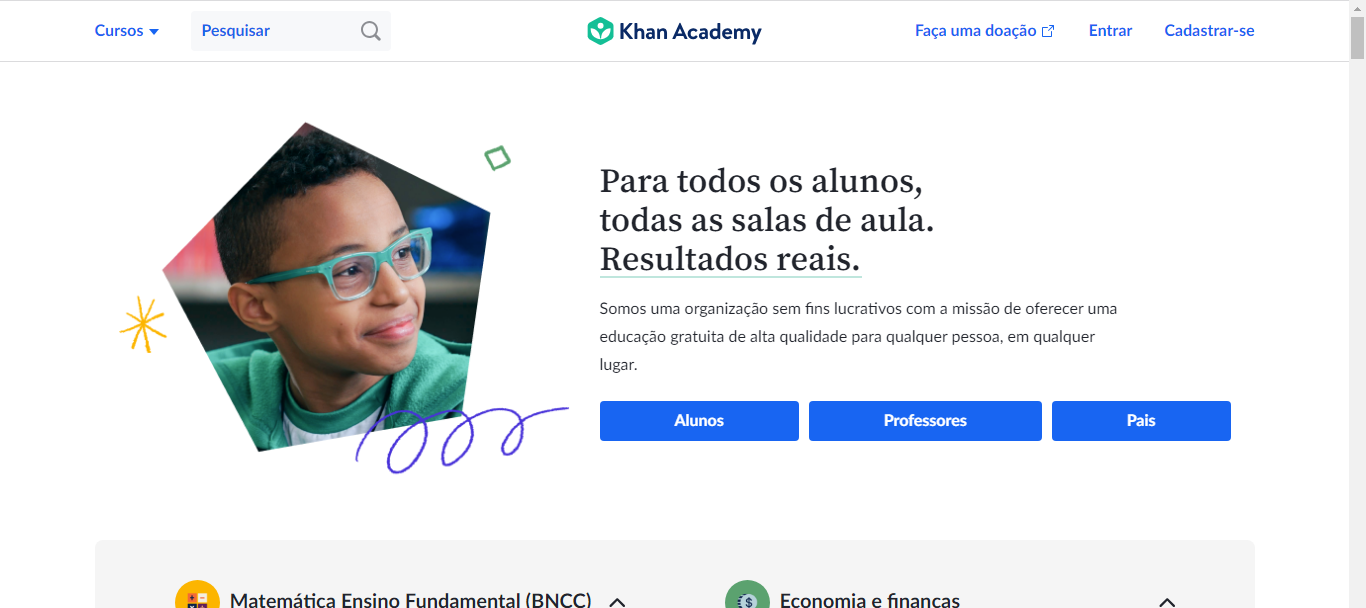
Uma plataforma de aprendizado online que utiliza IA para fornecer recomendações personalizadas de vídeos e exercícios com base no desempenho e nos interesses do aluno. Os(as) professores(as) conseguem identificar as dificuldades de compreensão de seus(as) alunos(as), personalizar instruções e atender às necessidades de cada um(a) deles(as).
Como Acessar:
Clique em cadastre-se e selecione a opção professor, e crie uma conta, ao acessar a conta no painel do professor poderá criar uma turma e recomendar os vídeos, exercícios e atividades para os alunos. Depois de criada a turma, clique na turma criada, em adicionar alunos, você pode gerar um link ou criar uma conta para os estudantes.
Link para acesso: https://pt.khanacademy.org/
Como utilizar:
Aqui estão algumas dicas para usar a Khan Academy com seus alunos:
Comece com uma avaliação diagnóstica para identificar as habilidades e conhecimentos dos alunos.
Crie metas de aprendizagem específicas para cada aluno.
Escolha os conteúdos e exercícios para os alunos.
Acompanhe o progresso dos alunos e ofereça feedback.
Sobre o Recurso:
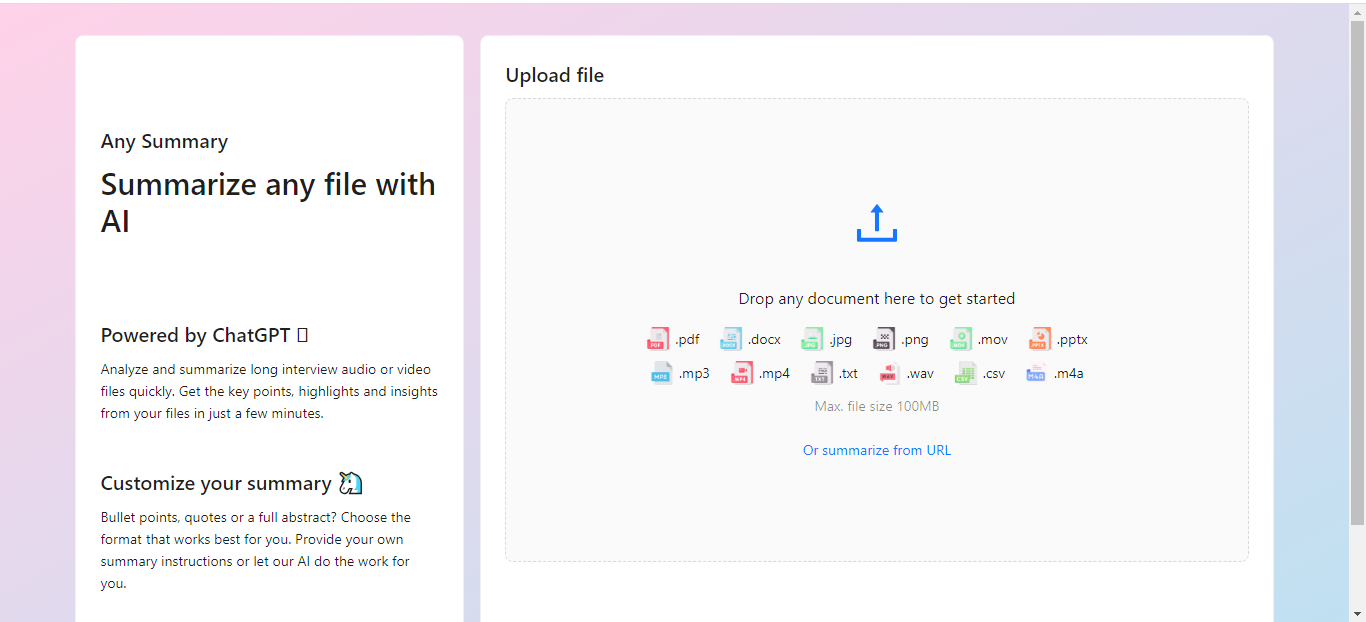
É uma ferramenta para analisar e resumir arquivos de texto, áudio ou vídeo. Você pode resumir arquivos de até 100MB, basta acessar o site e fazer o upload do arquivo desejado.
Como Acessar:
Não é preciso criar uma conta. Acesse a ferramenta e faça o upload do arquivo ou URL. Aceita arquivos de até 100MB.
Link para acesso: https://www.anysummary.app
Sugestão de atividade:
Atividade 1: Usar Any Summary para resumo de textos
Objetivos:
Apresentar o gênero textual resumo para os alunos
Aprender a usar a ferramenta Any Summary para gerar resumos
Desenvolver a leitura e pensamento crítico dos alunos.
Materiais:
Computadores com acesso à internet
Textos para resumo
1º momento
Apresentar e explicar o gênero textual resumo para os alunos;
Mostrar exemplos de resumo;
Dividir a turma em grupos;
Entregar um texto e pedir para que os grupos façam a leitura e depois façam um resumo.
2º momento
Apresentar a ferramenta aos alunos e mostrar como ela pode ser usada para gerar resumos;
Pedir que os grupos gerem o resumo do texto usando o Any Summary;
Solicitar que façam uma comparação com os resumos escritos pelos grupos e pela ferramenta.
3º momento
Solicitar que os alunos compartilhem as análise com a classe;
Discutir os pontos positivos e negativos do uso da ferramenta.
Sobre o Recurso:
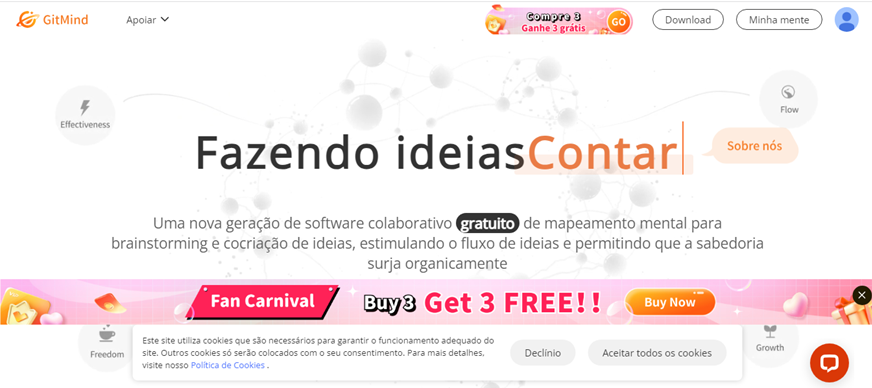
É um aplicativo para mapas mentais. Ele também possui um recurso de IA como chat on-line para pesquisa e gerador de conteúdo por meio de um prompt.
Como Acessar:
Acesse o site, crie uma conta, abra um diagrama ou crie um novo diagrama, insira um tópico e clique no botão IA para gerar o mapa mental, você pode escolher que ele crie ideia, perguntas ou tópicos sobre o tema escolhido, você pode inserir perguntas no chat IA e depois acrescentar ao mapa mental. Você pode compartilhar ou exportar para outros formatos.
Link para acesso: https://gitmind.com/
Vídeos sobre a ferramenta:
https://www.youtube.com/watch?v=V5l05PgRt04
Sugestão de atividade:
Atividade 1: Usando o Gitmind para criar mapa mental.
Objetivos:
Elaborar e utilizar mapa mental para estudo de conteúdo;
Usar os recursos de IA do GitMind para criar mapa mental.
Materiais
Computadores com acesso à Internet
Contas no GitMind
1º momento
Explicar o conteúdo da aula;
Entregar um texto de um conteúdo/tema e discutir com os aluno sobre o texto.
2º momento
Dividir os alunos em grupos;
Solicitar que os grupos separem os conceitos-chave do texto.
3º momento
Explicar o que é um mapa mental, suas características, vantagens e aplicabilidade;
Mostrar aos alunos como usar os recursos de básico de IA do GitMind para criar mapa mental;
Solicitar que os alunos gerem um mapa mental do texto que leram na aula.
4º momento
Apresentação dos mapas mentais para classe.
Discutir sobre o que de mais significativo sobre o tema para os estudantes.
Comparar os mapas, trocar informações e sugerir adequações.
Os mapas mentais são uma ferramenta que pode ser usada para organizar ideias, aprender novos conceitos e resolver problemas. Aqui estão algumas ideias de atividades com mapas mentais que podem ser usadas em diferentes contextos:
Mapa mental de um texto
Pedir aos alunos que criem um mapa mental de um texto que eles leram na aula. O mapa mental deve conter as principais ideias do texto, bem como as relações entre elas.
Mapa mental de um processo
Pedir aos alunos que criem um mapa mental de um processo, por exemplo, como escrever um artigo. O mapa mental deve mostrar as etapas do processo e as relações entre elas.
Mapa mental de uma ideia
Peça aos alunos que criem um mapa mental de uma ideia, como um projeto de pesquisa ou uma solução para um problema. O mapa mental deve mostrar os componentes da ideia e as relações entre eles.
Mapa mental de um projeto
Peça aos alunos que criem um mapa mental de um projeto que eles estão trabalhando. O mapa mental deve mostrar as etapas do projeto, os recursos necessários e os prazos.
Mapa mental de um conceito
Peça aos alunos que criem um mapa mental de um conceito, como por exemplo um sistema solar ou uma célula. O mapa mental deve mostrar os componentes do conceito e as relações entre eles.
Sobre o Recurso:
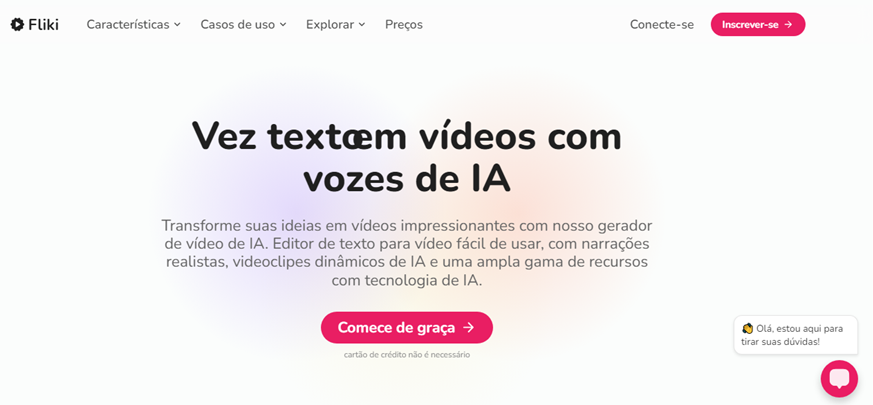
Utiliza tecnologia de IA para gerar texto em vídeo com narrações e imagens.
Como Acessar:
Crie uma conta. Acesse e clique em novo arquivo. Selecione se será vídeo ou áudio, coloque o nome do arquivo e selecione o idioma e clique em enviar. Abrirá uma caixa – Criação Mágica, você pode escolher ideia, roteiro, blog entre outras, para ser transformado em vídeo. Escolhendo ideia, escreva em solicitação de ideia, a ideia que você quer transformar em vídeo, selecione o tom (motivacional, histórico, inspirador, natureza, entre outros), a duração máxima e clique em enviar. Depois de pronto, você pode fazer o download do vídeo. No plano gratuito, somente permiti vídeos com resolução de 720p e duração máxima de 5 minutos.
Link para acesso: https://fliki.ai/
Sugestão de atividade
Atividade 1: Criando Vídeos Curtos com Fliki AI
Objetivos:
Compreender o processo de criação de vídeos curtos.
Explorar as possibilidades de utilização da ferramenta Fliki AI na produção de vídeos.
Desenvolver habilidades de síntese e adaptação de conteúdo.
Promover a criatividade e a capacidade de transformar textos informativos em vídeos curtos.
Materiais:
Computadores com acesso à internet;
Data show;
Conta no Fliki;
Slides.
1º momento:
- Apresentar o tema da aula: criação de vídeos curtos.
- Discutir como vídeos podem ser usados para facilitar a compreensão de temas complexos e tornar o aprendizado mais dinâmico.
- Apresentar a ferramenta Fliki AI e suas funcionalidades para a criação de vídeos a partir de ideias ou roteiros.
2º momento:
Dividir a turma em grupos e pedir que cada grupo selecione um texto curto sobre o tema que estão estudando.
Os alunos devem sintetizar o texto em uma versão mais curta e direta, com os principais pontos destacados..
3º momento:
Os alunos devem utilizar a ferramenta Fliki AI para criar vídeos curtos com base nas ideias ou roteiros que escreveram.
Eles podem experimentar diferentes estilos e recursos oferecidos pela ferramenta para tornar seus vídeos mais atrativos.
5º momento:
Ao final da atividade, os alunos devem compartilhar seus vídeos com a turma.
Promover uma discussão sobre os vídeos produzidos, destacando pontos positivos e sugestões de melhoria.